
はがき宛名印刷 完全ガイド
- Word 2016, 2013, 2010
スポンサーリンク
今回は、Excelで作成した住所録のデータを、Wordの「はがき印刷」という機能を使って、はがきの宛名面に差し込む方法をご紹介します!
住所録づくりから始めたい方は、まずは下記のページをご覧ください。
- Excel住所録の作り方【最新版】 (活用術)
スポンサーリンク
操作前にExcel住所録で1つだけ確認
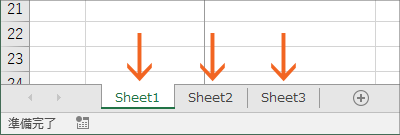 そして、Excelで作成した住所録を開き、はがきの宛名面に使うデータが入力されているシート名を覚えておいてください。
後から、このシート名を指定する必要があります。
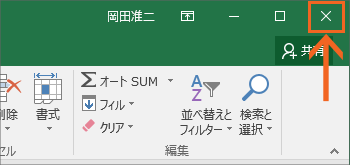 シート名の確認が終わったら、Excelで作成した住所録は、出しっ放しにせず、必ず閉じておいてください。
出しっ放しにしたまま操作を始め、途中で住所録を閉じるようなことがあると、操作がうまくいかなくなるため、この時点で必ず閉じておいてください。
はがき宛名面印刷ウィザード
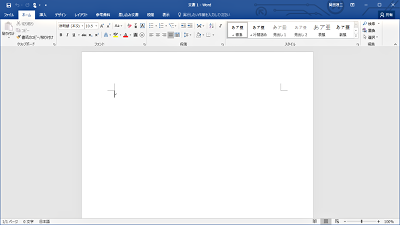 それでは早速、はがきの宛名面を作っていきます。
まずはWordを起動します。
住所録はExcelで作っても、宛名面にデータを差し込むのはWordの役目ですので、Wordを起動し、まっさらな新規文書が表示された状態から操作を始めます。
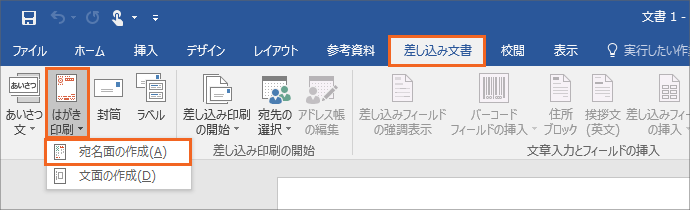 [差し込み文書]タブの[はがき印刷]ボタンをクリックし、更に[宛名面の作成]をクリックします。
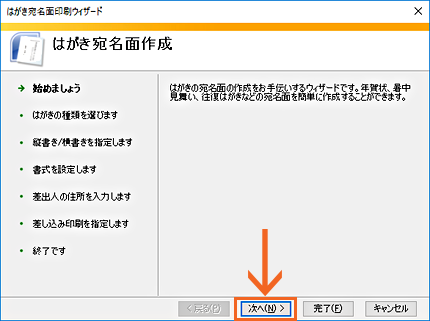 [はがき宛名面印刷ウィザード]が起動します。
これに従って進めていけば、設定が簡単にできちゃうよ、というのがウィザード。
[次へ]ボタンをクリックします。
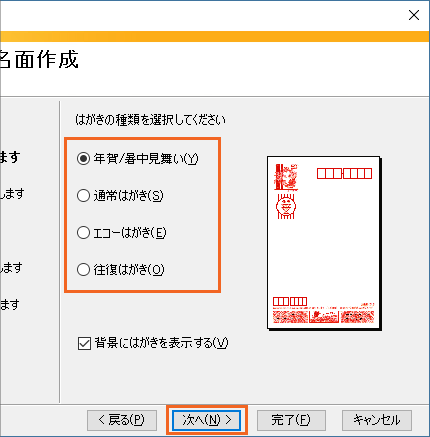 まず、宛名を印刷するハガキの種類を選択します。
年賀状や暑中見舞いの場合は、もちろん[年賀/暑中見舞い]を選択します。
[次へ]ボタンをクリックします。
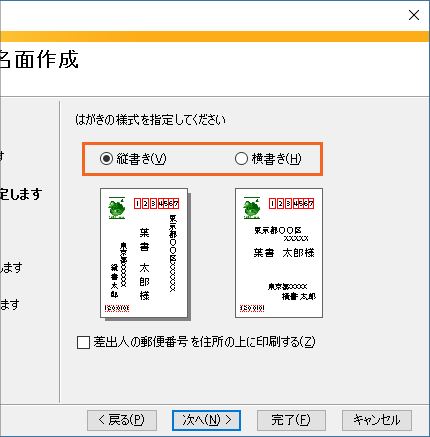 宛名面を縦書きにするのか横書きにするのかを選択し、[次へ]ボタンをクリックします。
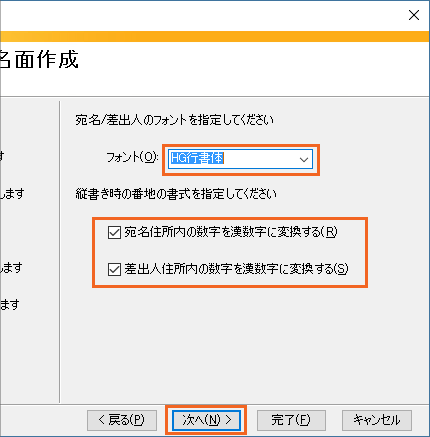 [フォント]で宛名に使う書体を選択します。
年賀状の場合は、筆で書いたような「HG行書体」などのフォントを選択すると、新年っぽい感じが出ます。
また、前の画面で[縦書き]を選択した場合は、宛先や差出人の住所の数字を、漢数字に自動的に変換するかを指定します。
[次へ]ボタンをクリックします。
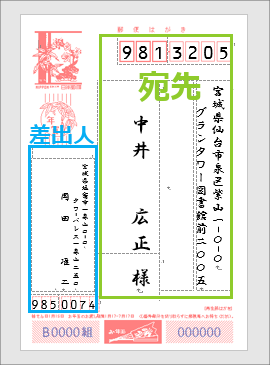 ちなみに「宛先」と「差出人」の部分はこの部分。
先ほど自動的に漢数字に変換するかどうかを指定したのは、それぞれの「住所の数字」についてだったというわけです。
そして、これから差出人の情報を入力していくことになるのですが、その前に知っておきたいことが1つ。
この差出人の郵便番号を、はがきの郵便番号枠に収めるのが、結構大変なんです。
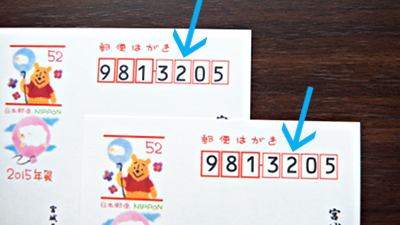 宛先の郵便番号は、枠が大きいため、枠に収まるように設定するのは簡単です。
写真のはがき、2枚とも、宛先の郵便番号は枠内に収まっています。
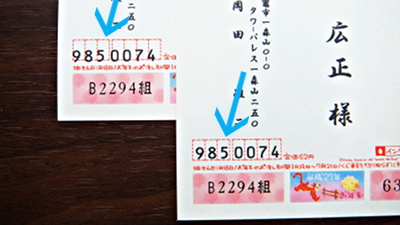 ところが、差出人の郵便番号は、左のはがきがの郵便番号が、枠からはみ出てしまっています。
このように、宛先の郵便番号は枠内に収まっているのに、差出人の郵便番号は、枠から外れてしまうことが少なからず起こってしまいます。
私はこの位は全く気にせず、それで良しとしてしまうのですが、どうしてもキッチリ収めたい方は、試し印刷の段階で、細かな調整をする必要があります。
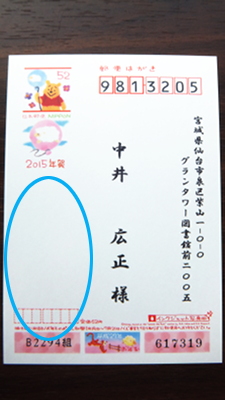 もし差出人の郵便番号が枠からはみ出てしまうのも我慢ならないし、かといって細かな調整は面倒でイヤ!という方は、この後すぐの指定で、差出人を印刷しないように設定し、その代わりに、文面を作るときに差出人欄も作るといいと思います。
それでは、続きの設定をしていきましょう。
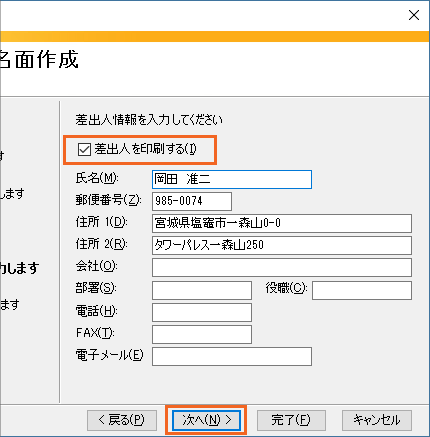 差出人情報(自分の名前や住所)を宛名面に印刷する場合は、[差出人を印刷する]にチェックをつけ、名前や住所を入力しておきます。
ここで言う「差出人を印刷する」というのは、あくまでも宛名面に印刷するかどうかのこと。
はがきでは、宛名面に差出人情報を入れずに、文面に入れる場合もよくありますが、そうしたい場合には、[差出人を印刷する]のチェックは外し、ここで名前や住所などを入力する必要もありません。
文面を作るときに、入力すればいいわけです。
[次へ]ボタンをクリックします。
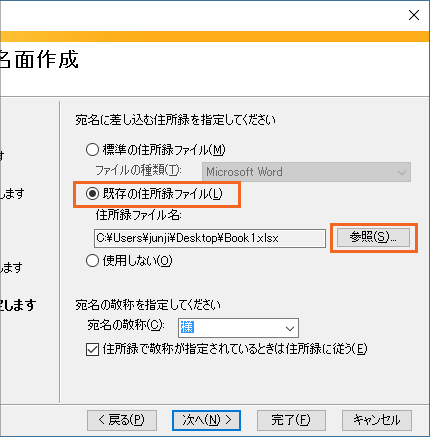 Excelで作成した住所録が保存してある場所を指定します。
[既存の住所録ファイル]を選択し、[参照]ボタンをクリックすると、
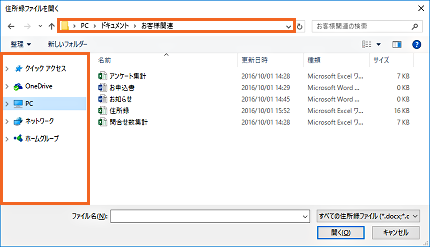 住所録がどこにあるかを指定するダイアログボックスが表示されるので、ダイアログボックス左部や、上部を使って、住所録が保存してある場所を指定します。
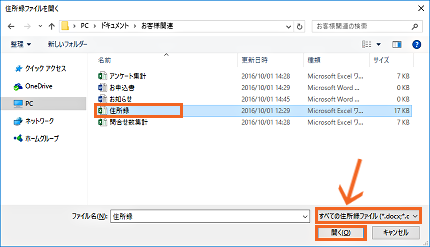 宛名面に使いたい住所録の文書をクリックで選択し、[開く]ボタンをクリックします。
この時、ちゃんと場所を指定しているのに住所録が表示されない場合には、ダイアログボックス右下で[すべての住所録ファイル]を選択すると表示されます。
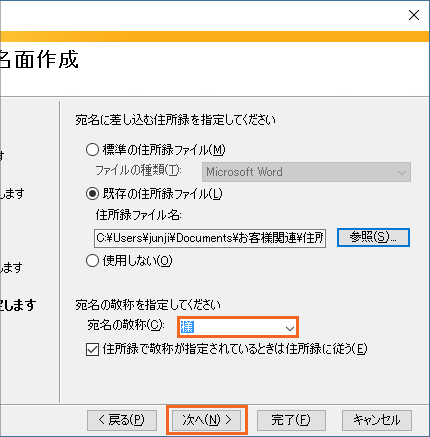 住所録を指定すると、先程のダイアログボックスに戻ってくるので、更に宛名の敬称を選択し、[次へ]ボタンをクリックします。
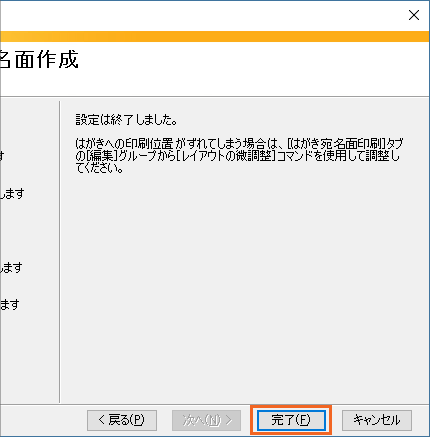 これで指定は終わりです!
[完了]ボタンをクリックすると・・・
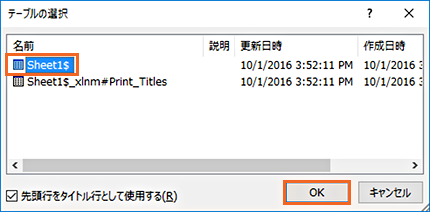 こんなダイアログボックスが表示されます。
指定した住所録の、どのシートに宛名に使うデータがあるのか、そのシート名をクリックで選択します。
この時、自分が選ぼうとしているシート名の後ろに「_xlnm#Print_Titles」とあるものも表示されている場合には、「_xlnm#Print_Titles」が付いている方は選ばないようにします。
シート名を選択したら、[OK]ボタンをクリックします。
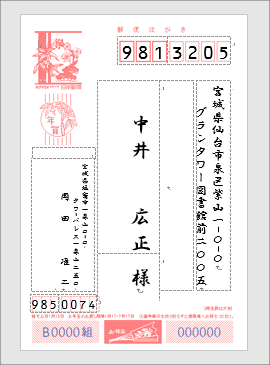 これで宛名面の完成です。
もしここで、余計なところに余計なデータが表示されてしまっていたり、その逆に、一部の項目が表示されていないなど、トラブルが出てしまっても大丈夫。
トラブルには後で対処しますので、思わぬトラブルが起きた方も、起きなかった方も、まずは下記をご覧ください。
スポンサーリンク
はがき宛名印刷の仕組み
ここまでの操作で宛名面の設定をしてきたわけですが、ここで確実に頭に入れておきたいことが1つ。
それは、この宛名面の作成作業は、住所録データ1件1件を流し込むための「型枠」を作る作業だった、ということなんです。
印刷を開始することで、先ほど指定したExcel住所録内のデータが1件分ずつこの型枠に自動的に流し込まれていきます。
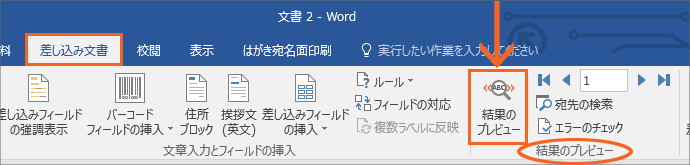 この「型枠」という考え方を実感していただくために、[差し込み文書]タブ、[結果のプレビュー]グループの[結果のプレビュー]ボタンをクリックして、OFFにしてみます。
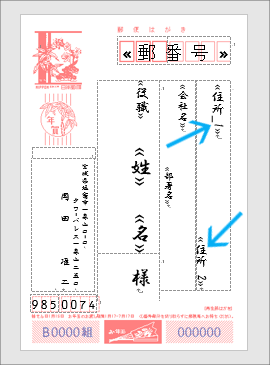 先程まで宛名が表示されていた部分が<<住所_1>>、<<住所_2>>のように表示されます。
「この部分に、指定した住所録内の、住所1のデータを持ってきてね~」といった指定がされているわけです。
この<<住所_1>>、<<住所_2>>といった部分のことを差し込みフィールドと言います。
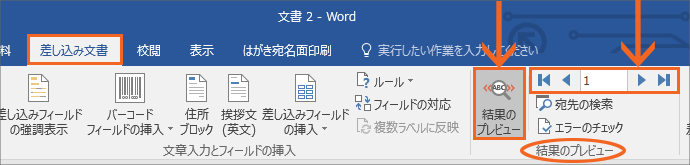 というわけで、作成した「型枠」にデータが差し込まれるとどんな風になるのかを確認するのが、先程の[結果のプレビュー]ボタン。
このボタンをONにして、右三角のボタンをクリックしていくと、次のデータ、次のデータ・・・とデータが差し込まれた結果を確認することができます。
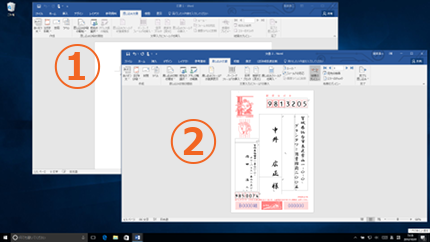 また、これは余談になりますが、今回の操作では、一番最初にWordを起動して、まっさらな文書が表示されている状態で、更に「型枠」を作成しているので、現時点でまっさらな文書のウィンドウと、「型枠」のウィンドウの2つが、画面に出ている状態です。
ウィンドウが重なっていて、2つあることが実感できない方も、
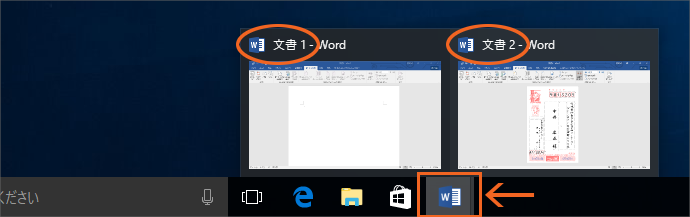 画面下部のタスクバーに、Wordのマークが表示されているので、それにマウスポインタを合わせると、ウィンドウが2つ出ていることが分かります。
現時点でウィンドウが2つ出ていることを頭の隅に置いておくと、後々「何だこれ!」と訳が分からなくなるのを防止できます。
そのための確認だけなので、それでは続きの作業を進めていきましょう!
次の操作は現在の状況次第
この先は、自分が作っている宛名面が、現在どのような状況にあるかで、次の操作が変わります。
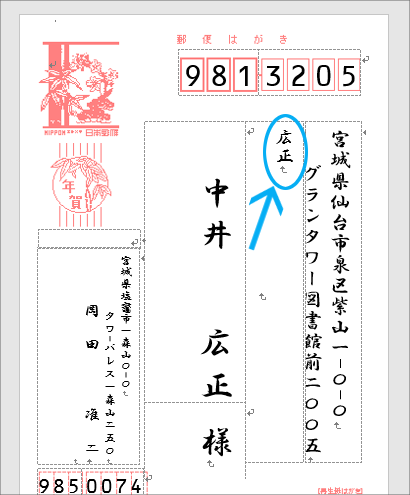 余計なところに余計なデータが表示されてしまっている場合
「はがき宛名印刷で余計な項目が表示されてしまう」に進みます。
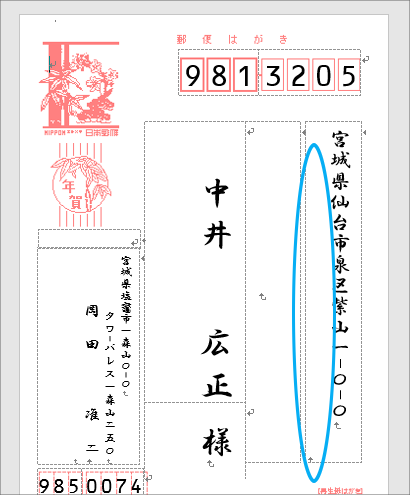 宛先の建物名だけが表示されないなど、一部の項目が表示されていない場合
「はがき宛名印刷で表示されない項目がある」に進みます。
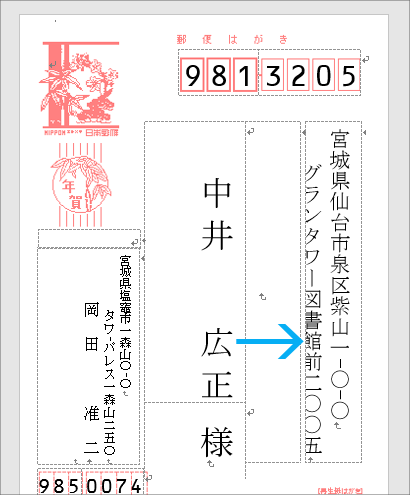 住所の2行目の左側が欠けている場合
または
上記3つの問題がどれも起きていない場合
「はがき宛名印刷で、長い住所が欠けてしまう問題」に進みます。
スポンサーリンク
 Officeの使いこなしテクニックをメールでお届け!