Excel住所録の作り方【最新版】
Excel 2021, 2019, 2016 Microsoft 365
解説記事内の画像はExcel for Microsoft 365のものです。
スポンサーリンク
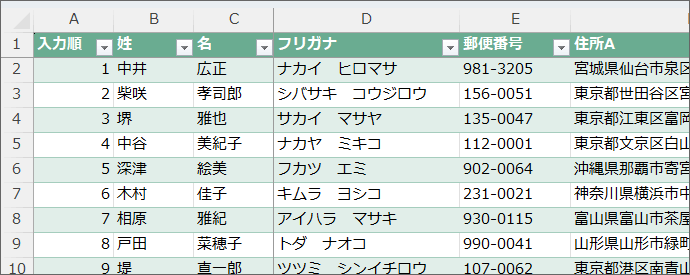
このExcel住所録の作り方は、Excelの機能をとことん使いつつ、かつ、なるべく簡単に作れるよう、難しくない方法を厳選したもの。
完成後は、ラベルシールへの差し込み印刷や、はがきの宛名印刷にも使えます!
2023年9月改訂
この特集は、さらに作りやすく、そして使いやすく改良した最新版です。
以前の作り方をご覧になりたい方は(旧)エクセルで住所録作成をご覧ください。

この住所録は、連名の欄を作りたい方にも対応できるようになっています。
目次 [ここをクリックすると開閉できます]
スポンサーリンク
住所録の作り方
【住所録の作り方 STEP1】楽する仕掛けづくり
手間を省いて効率よく入力できる住所録の仕掛けを一気に作ります。
このSTEP1だけで、住所録自体を完成させることができます!
→ STEP1へ進む
【住所録の作り方 STEP2】入力の快適テクとトラブル解決
完成した住所録への入力を快適にする技の数々と、入力時に起こったトラブルの解決法で、データ入力もバッチリ。
この住所録に久しぶりに追加入力する方も、このSTEP2を見るだけで、入力方法を思い出せます!
→ STEP2へ進む
便利技プラスで住所録作成をストレスなく
無理して覚える必要はないけれど、ちょっぴりストレスを感じたときに。
完成した住所録の活用
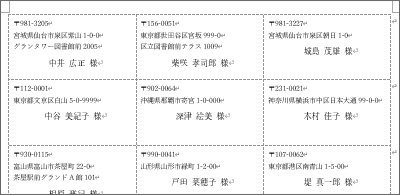
差し込み印刷でラベルシール
Wordの差し込み印刷ウィザードを使って、Excelで作った住所録データを、ラベルシールに差し込み印刷します。
手順をきめ細かく解説していますので、安心して進めてください。
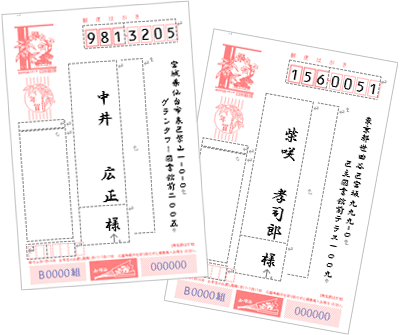
はがき宛名印刷 完全ガイド
Excelで作った住所録データを、Wordのはがき宛名面印刷ウィザードを使って、差し込み印刷します。
年賀状や暑中見舞いの作成に大活躍!
このサイトをチップで応援
スポンサーリンク

かつて、こんな後悔のご経験はありませんか?
もっと早くからパソコンを触っておけば...
今まさしく、あの時とは比べものにならない大きな進化が、今まで経験したことのない驚異的なスピードで私たちを巻き込んでいます。
そうです、AIです。
あの時の何倍も何十倍も大きな後悔をしないために、本当に必要な情報とテクニックが手に入る場所、それがBe Cool UsersのAI特化メンバーシップです!

Be Cool Users管理人の略歴・得意なことをまとめました!
お仕事のご依頼も「自己紹介・お仕事のご依頼につきまして」からご連絡くださいませ。
「こんなことできる?」もお気軽にご相談ください。