
PowerPointでは、スライド内の図形や文字、グラフなどに、アニメーションを設定して、動く演出を加えることができます!
動きを加えることで聞き手をひきつけたり、自分の説明のタイミングに合わせて、後から肝心な部分を動かして登場させることでネタバレを防止するなど、様々な演出ができます。
そして、アニメーションは、用途によって使い分けるべく、下記のような分類に分かれています。
【アニメーションの分類】
| 開始 |
これを設定した図形などは最初は非表示になっていますが、アニメーションがスタートすると動きながら「登場」します。 最初はネタバレしないように非表示にしておいて、説明のタイミングに合わせて表示させたい時などに使います。 |
|---|---|
| 強調 |
これを設定した図形などは最初からスライドに表示されていて、アニメーションがスタートすると動き出します。 説明のタイミングに合わせて「チカチカッ」とさせて、「今ここを説明していますよ」と視線を集めたい時などに使います。 |
| 終了 |
これを設定した図形などは最初はスライドに表示されていますが、アニメーションがスタートすると動きながら消えていきます。 [開始]アニメーションの「登場」に対して、この[終了]アニメーションは「退場」といったところです。 説明が終わった後、それがいつまでも注目されないよう、消したいときなどに使います。 |
| アニメーションの 軌跡 |
設定した線の跡をたどるように図形を動かすことができます。 線路をスライドの中に引いて、その線路の通りに図形が動く、といったイメージです。 |
アニメーションの設定に必須!アニメーションウィンドウ
アニメーションを設定する際に、是非とも表示させておきたいのが、アニメーションウィンドウ。
アニメーションの設定後、今、どんな設定になっているのか、状態を把握するのにとても便利です。
![[アニメーションウィンドウ]ボタン](img/animation01.png) というわけで、早速、アニメーションウィンドウを表示させてみましょう。
というわけで、早速、アニメーションウィンドウを表示させてみましょう。
[アニメーション]タブ、[アニメーションの詳細設定]グループの、[アニメーションウィンドウ]ボタンをクリックでONにします。
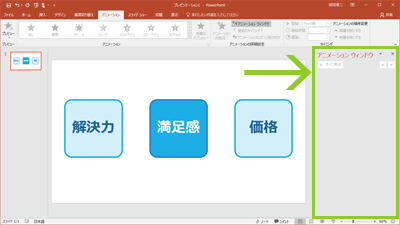 画面の右端に、アニメーションウィンドウが表示されました!
アニメーションの設定
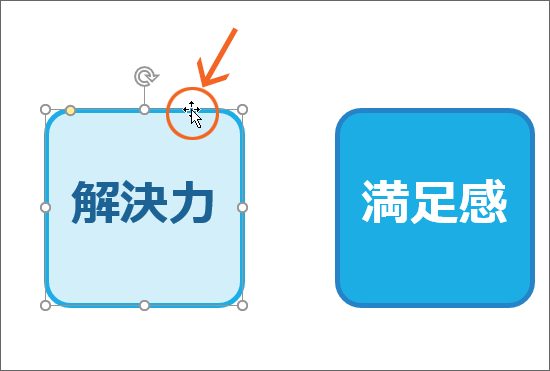 それでは早速、アニメーションを設定していきましょう!
アニメーションを設定したい図形やプレースホルダーを、選択します。
![[アニメーション]タブ、[アニメーション]グループの一覧](img/animation04.png) [アニメーション]タブ、[アニメーション]グループにある一覧から、好みのものをクリックで選択するだけで、アニメーションを設定できます。
[アニメーション]タブ、[アニメーション]グループにある一覧から、好みのものをクリックで選択するだけで、アニメーションを設定できます。
その際、選択したアニメーションがどんな動きなのかがスライド上で再現されるので、気に入らなければ別のものをクリックすれば、別のアニメーションにできます。
![アニメーション一覧の[▼]ボタンと[その他]ボタン](img/animation05.png) また、このアニメーションの一覧は、[▼]でスクロールできますし、[その他]ボタンで一覧を全表示させることもできます。
また、このアニメーションの一覧は、[▼]でスクロールできますし、[その他]ボタンで一覧を全表示させることもできます。
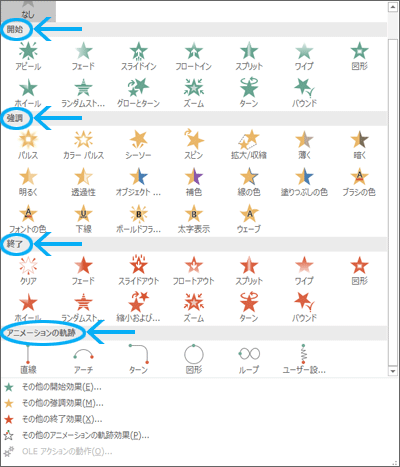 左の図は、[その他]ボタンで一覧を全表示させたものです。
[開始][終了]といった分類ごとに表示されているので、好みのアニメーションをクリックで選択すれば、アニメーションを設定できます。
この際も、選択したアニメーションがどんな動きなのかがスライド上で再現されるので、気に入らなければ別のものをクリックすれば、別のアニメーションにできます。
ちなみにアニメーションは、[開始][終了]といった分類ごとに、ボタンの色が違うことが分かります。
[開始]は緑、[強調]は黄色、[終了]は赤で表示されています。
![[その他の○○効果]](img/animation07.png) また、この一覧に表示されている以外のものを選択したい場合には、[その他の○○効果]をクリックすると、
また、この一覧に表示されている以外のものを選択したい場合には、[その他の○○効果]をクリックすると、
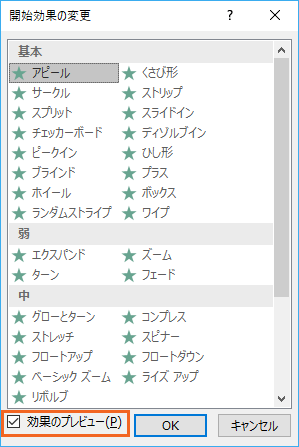 ダイアログボックスが表示され、選択した分類のすべてのアニメーションの中から選ぶことができます。
それがどんな動きか分からなくても、ダイアログボックス左下の[効果のプレビュー]にチェックが付いていれば、 アニメーションをクリックで選択するだけで画面上でどんな動きになるのかを確認できます。
好みのアニメーションを選択し、[OK]ボタンをクリックします。
![[効果のオプション]ボタン](img/animation09.png) アニメーションを設定後、その図形やプレースホルダーを選択した状態のまま、更に[効果のオプション]ボタンをクリックすると、先ほど設定したアニメーションの、動きの方向などを変更することができます。
アニメーションを設定後、その図形やプレースホルダーを選択した状態のまま、更に[効果のオプション]ボタンをクリックすると、先ほど設定したアニメーションの、動きの方向などを変更することができます。
この[効果のオプション]ボタンは、設定したアニメーションによってボタンの絵柄が変わります。
というわけで、[効果のオプション]ボタンを覚える時は、ボタンの絵柄で覚えるのではなく、「アニメーションの一覧の隣」のように位置で覚えるといいです。
スポンサーリンク
アニメーションを設定すると・・・
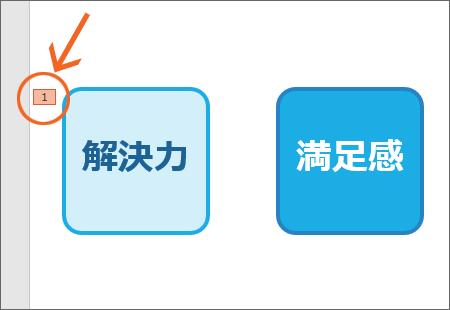 これでアニメーションの設定ができました!
設定したものの脇には、「アニメーションが設定されていますよ」という合図が数字で表示されます。
左の図なら「1」と表示されているので、このスライド内で「1番目に動きます」という合図です。
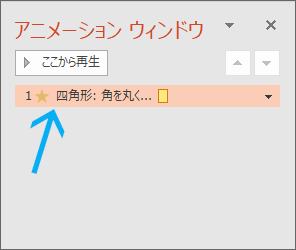 画面右側のアニメーションウィンドウにも、設定したアニメーションの状態が表示されます!
ここまでの、
(1)アニメーションを設定したい図形やプレースホルダーを選択
(2)[アニメーション]タブ、[アニメーション]グループの一覧からアニメーションを選ぶ
を繰り返して、
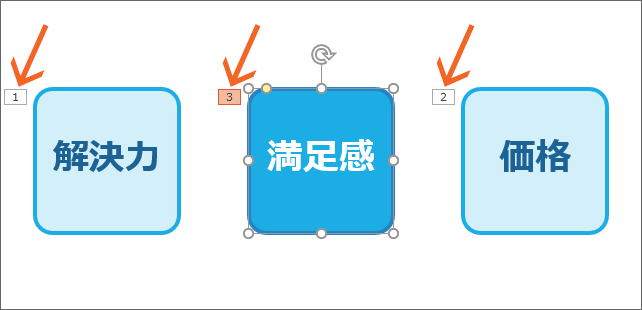 作業中のスライドにある、動かしたいもの全てにアニメーションを設定していくと、
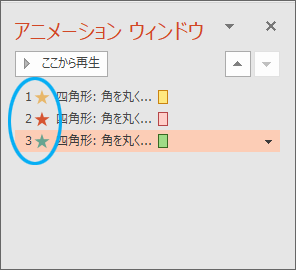 アニメーションウィンドウにも、そのスライド内に設定したアニメーションの状態が表示されます。
アニメーションの順番を示す番号、そしてその番号のとなりの星マークの色で、アニメーションの種類が分かるようになっています。
[開始]のアニメーションは緑、[強調]は黄色、[終了]は赤で表示されます。
アニメーションの再生
アニメーションは、既定では、スライドショー中、クリックしたタイミングで実行されるようになっています。
(もちろん設定は変えられます。)
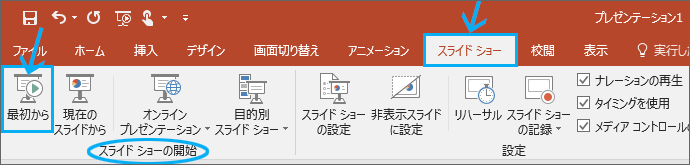 スライドショーをスタートし、クリックしていくことで次々とアニメーションが実行され、どんな風に動くのかを確認できます。
でも、このボタンでは、文書の1枚目のスライドからスライドショーをスタートしますので、
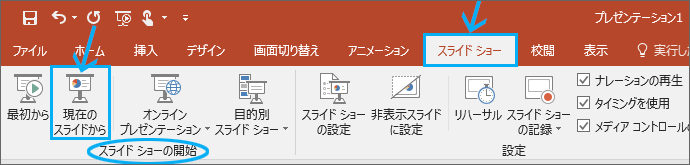 もし、作業中のスライドのアニメーションだけを確認したい場合には、現在のスライドからスライドショーをスタートさせると便利です。
そして、クリックしていくことで次々とアニメーションが実行されていきます。
スライドショーを途中でやめたい場合には、[Esc]キーを押せばOKです。
![[アニメーション]タブの[プレビュー]ボタン](img/animation16.png) ただ、実際のスライドショーで本格的に見るほどでもなくて、動きを軽く確認できればそれでいい、という場合には、[アニメーション]タブの[プレビュー]ボタン([▼]ではなく絵柄のボタン)をクリックすると、作業中のスライドに設定してあるアニメーションだけを、作業中のスライド画面そのままの状態で見せてくれます。
ただ、実際のスライドショーで本格的に見るほどでもなくて、動きを軽く確認できればそれでいい、という場合には、[アニメーション]タブの[プレビュー]ボタン([▼]ではなく絵柄のボタン)をクリックすると、作業中のスライドに設定してあるアニメーションだけを、作業中のスライド画面そのままの状態で見せてくれます。
しかも、クリックせずとも次々とアニメーションを見せてくれるので、感じだけつかみたいときなどに手軽に使えます。
ちなみにこの[プレビュー]ボタンは、作業中のスライドに設定してあるアニメーションだけを見せてくれるものの、そのスライド内のすべてのアニメーションを見せます。
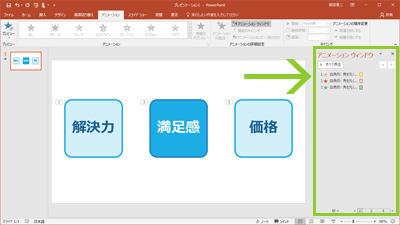 もし、途中のアニメーションから確認したい場合には、アニメーションウィンドウを使います。
これも、クリックせずとも次々とアニメーションを見せてくれるので、感じだけつかみたいときなどに手軽に使えます。
操作は下記のとおりです。
![[ここから再生]ボタン](img/animation18.png) 【PowerPoint 2016・2013】
【PowerPoint 2016・2013】
どのアニメーションから見たいのかを選択し、[ここから再生]ボタンをクリックします。
![[再生]ボタン](img/animation19.png) 【PowerPoint 2010】
【PowerPoint 2010】
PowerPoint 2010では、アニメーションウィンドウの[再生]ボタンを押しても、途中からではなく、作業中のスライド内のすべてのアニメーションを見せます。
 Officeの使いこなしテクニックをメールでお届け!