
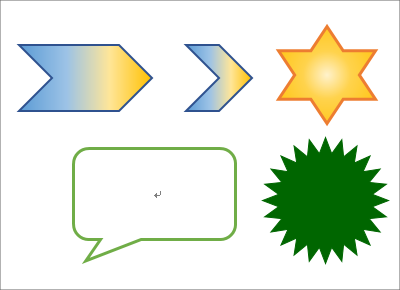
 Officeには、文書をより分かりやすく図解したり、より綺麗に飾り付けができるよう、「図形」という機能があります。
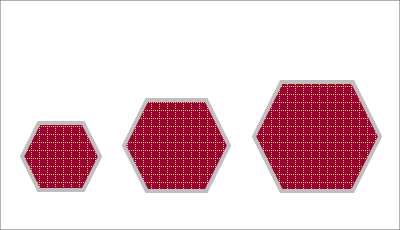 図形は、ドラッグの具合で好みの大きさに描くことができるので、早速、図形を描いてみることにしましょう!
描き方はとっても簡単!
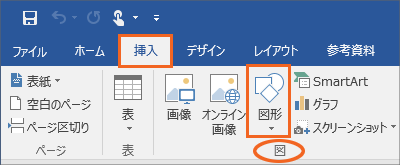 [挿入]タブ、[図]グループにある[図形]ボタンをクリックすると、
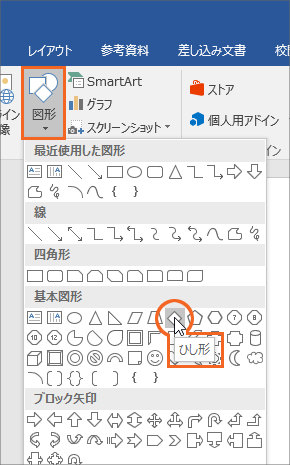 様々な図形のボタンが一覧表示されます。
一覧の中の、どれかの図形にマウスポインタを合わせると、その図形の名前も確認できます。
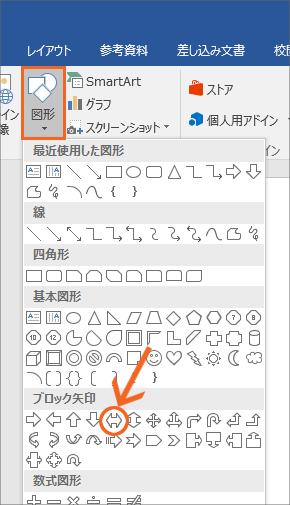 今回は[左右矢印]の図形を描いてみたいので、[左右矢印]のボタンをクリックし、
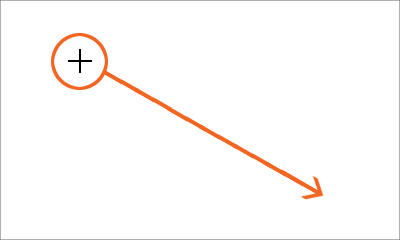 マウスポインタを文書のところに持っていくと、マウスポインタが図のような十字の形になっていることが分かります。
右下に向かってドラッグすると、
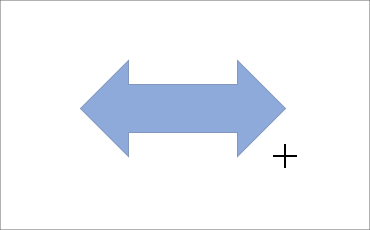 ドラッグ中は、そのドラッグした距離に合わせて、こんなサイズの図形になりますよ、というのが表示されます。
この大きさでいいなぁと思ったら、ドラッグの手を放すと、
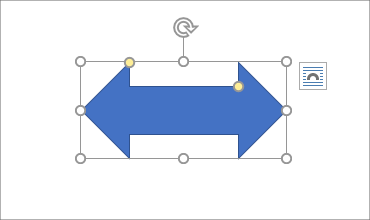 好みの大きさで図形を描くことができました!
ちなみに描いた直後の図形の色は、その文書に設定されているテーマによって違うので、必ずしもこの例と同じ色になるわけではありません。
また、図形の色は好みの色に変えることができるので、描いた直後に何色になっていようが、特に気にする必要はありませんヨ。
ドラッグの方向
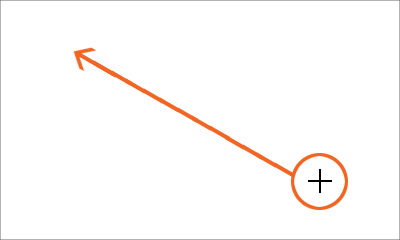 先ほど、図形を描くときに、「右下に向かってドラッグ」とご説明しましたが、必ず右下というわけではありません。
右下から左上に向かってドラッグしても構いませんし、
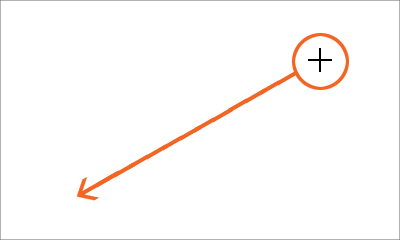 右上から左下に向かってドラッグしても構いません。
要は対角線を描くようにドラッグすればOKなんです。
試しに一番最初にドラッグした方向とは別の方向のドラッグで、図形を描いてみることにしましょう。
[挿入]タブ、[図]グループにある[図形]ボタンをクリックすると、
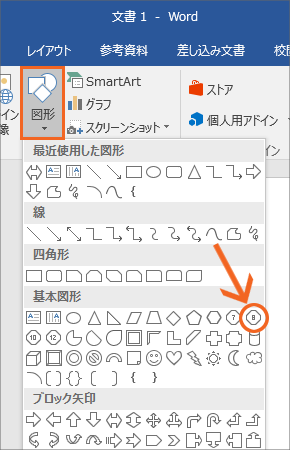 様々な図形を描くボタンが一覧表示されます。
今度は八角形を描いてみることにしましょう。
[八角形]のボタンには、数字で「8」と書いてありますが、これは八角形だよ、というのを分かりやすくするために「8」と書いてあるだけです。
[八角形]ボタンをクリックでONにし、
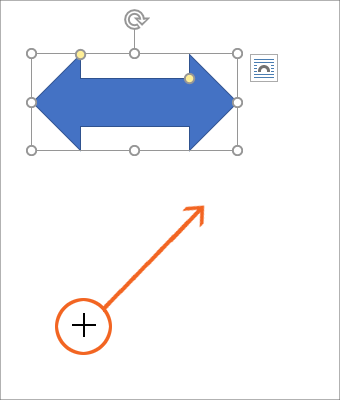 マウスポインタを文書のところに持っていくと、マウスポインタが図のような十字の形になっていることが分かります。
今度は方向を変えてドラッグしてみることにしましょう。
右上に向かってドラッグすると、
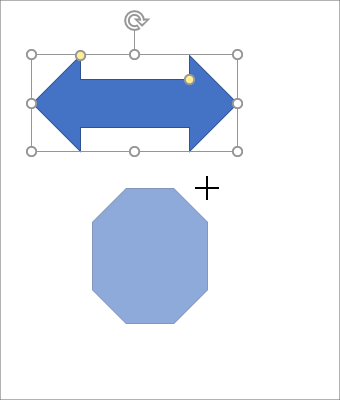 ドラッグ中は、そのドラッグした距離に合わせて、こんなサイズの図形になりますよ、というのが表示されます。
この大きさでいいなぁと思ったら、ドラッグの手を放すと、
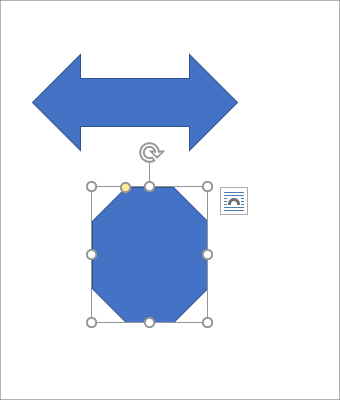 図形を描くことができました!
最初に描いたときとは違う方向のドラッグでしたが、対角線を描くようにドラッグすれば、方向が違っても描けることが分かります!
自分の描きやすい方向にドラッグすればいいわけです。
スポンサーリンク
線を描く
それではもう一度、[挿入]タブ、[図]グループにある[図形]ボタンをクリックし、
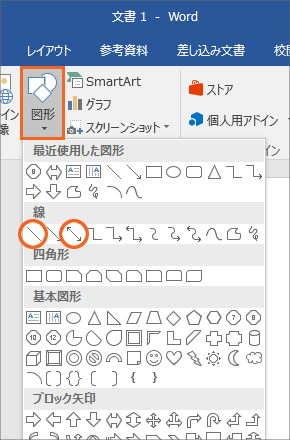 図形を描くボタンの一覧を確認してみます。
この一覧の中には、線状の図形を描くボタンがあります。
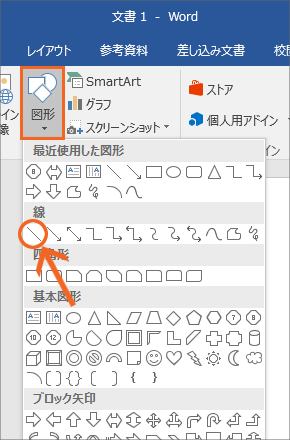 試しに[直線]ボタンをクリックしてみます。
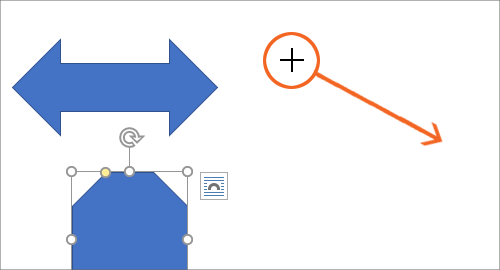 先ほどまでと同じ要領で、対角線を描くようにドラッグすると、
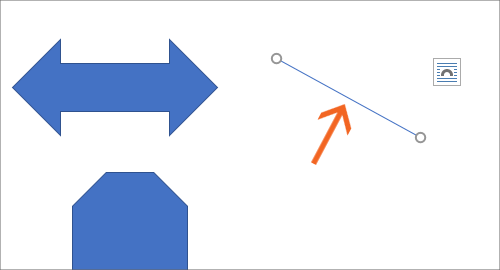 描いた線は斜めになります。
斜めにドラッグしているので、当然と言えば当然です。
でも、斜めではない、真横や真下にまっすぐ伸びた線を書きたいことも多いはず。
こういった、線を描くボタンは、対角線を描くようにドラッグする以外に、真横や真下にドラッグすることで、真横や真下にまっすぐ伸びた線を描くこともできます。
それでは実際に操作してみましょう。
[挿入]タブ、[図]グループにある[図形]ボタンをクリックし、
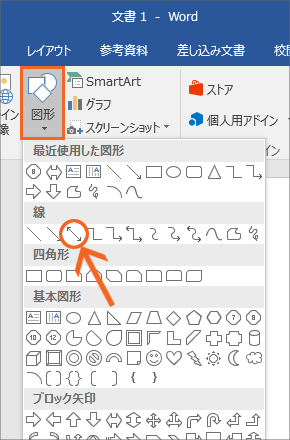 図形を描くボタンの一覧から、
【Office 2016】 [線矢印:二重]ボタンをクリックします。
【Office 2013】 [双方向矢印]ボタンをクリックします。
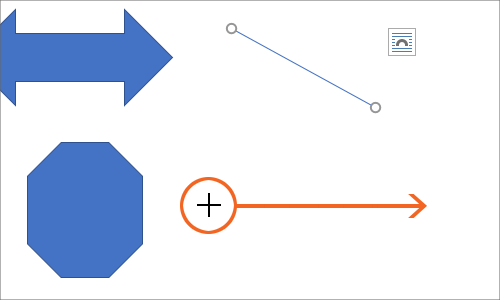 右または左に向かって真横にドラッグすると、
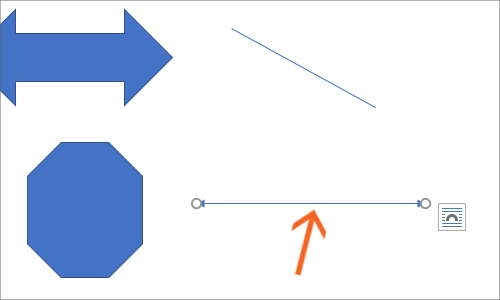 真横にまっすぐ伸びた線を描くことができました!
でも、まっすぐにドラッグするのって、案外大変ではありませんでしたか?
いまいち、手が震えてしまって、
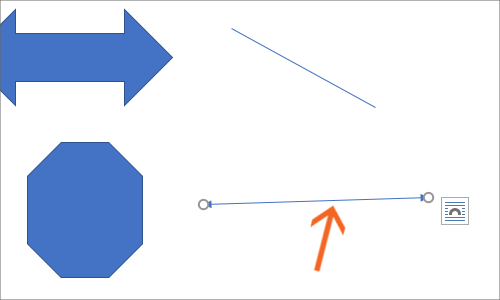 中には微妙に斜めの線になってしまった方もいらっしゃるかもしれません。
でも心配する必要はありません!
こういった線状の図形を描くときには、多少ドラッグの手がブレても、真横や真下にまっすぐ伸びた線を描く技があるんです!
それは「まん丸(正円)・真四角(正方形)・まっすぐな線を描く」でご紹介しています!
 Officeの使いこなしテクニックをメールでお届け!