
画面切り替えを設定しておくと、スライドショー中、そのスライドが表示されるときに「動き」を加えたり、指定の時間が経過したら自動で次のスライドに切り替わるような設定もできます!
まずは画面切り替えを設定したいスライドを選択します。
全スライドに同じ効果を設定したい場合には、どのスライドを選択しても構いません。
[アニメーション]タブ、[画面切り替え]グループにある、下の図のような一覧から「動き」を選択します。
どんな動きなのかは、いちいちクリックしなくてもマウスポインタを合わせるだけで確認できます。
[その他]ボタンを使うと選択肢がすべて表示されて選びやすいです。
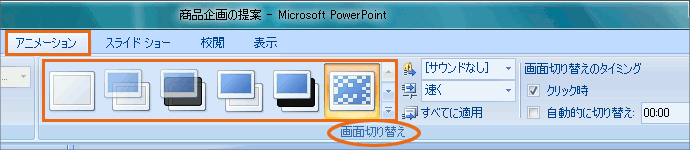
先ほど選択した「動き」のスピードを調整したい時は、[画面切り替えの速度]で好みのスピードを選びます。
また、そのスライドが表示されるときに音を鳴らしたい場合には[画面切り替え時の音]から好みのものを選択します。
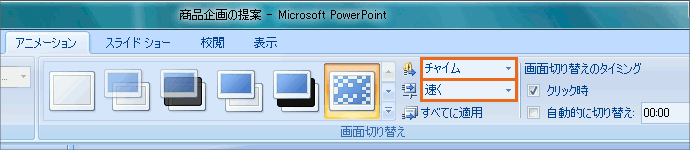
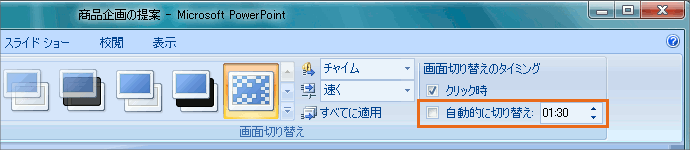
更に選択したスライドから次のスライドに切り替わる時のタイミングを設定します。
クリックで次のスライドに切り替わるようにしたい時は[クリック時]にチェックを、指定の時間が経過したら自動で次のスライドに切り替わるようにしたい時には[自動的に切り替え]にチェックを付け、時間を設定します。
下の図の例ではクリックでも切り替わるし、1分30秒経過したら自動で次のスライドに切り替わるように、両方にチェックを入れています。
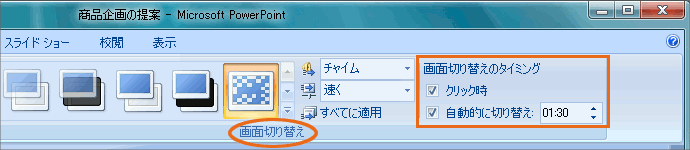
これで選択したスライドが表示されるときの動きや音、そしてそのスライドから次のスライドに切り替わるタイミングを設定できました。
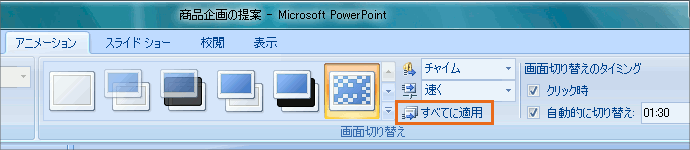
同じ設定を全てのスライドにしたい時には最後に[すべてに適用]ボタンをクリックします。
画面切り替えが設定されているスライドのマーク
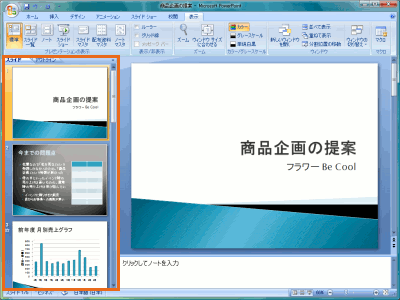 [標準]表示モードでは、画面の左側にスライドの一覧がありますが、
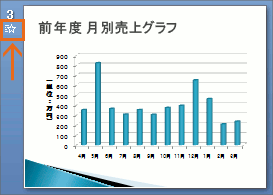 画面切り替えの「動き」が設定されているスライドには、左の図のような星マークが付きます。
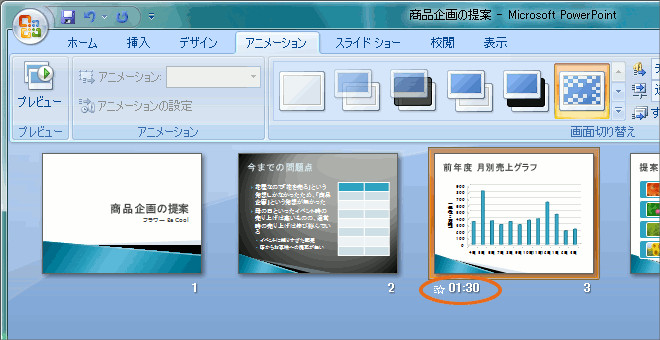
[スライド一覧]表示モードで見ても、星マークが表示されます。
[自動的に切り替え]を設定している場合には、その時間も表示されます。
画面切り替えの解除
画面切り替えを解除したい場合には、設定の時と同様、まずは解除したいスライドを選択しておきます。
画面切り替えの「動き」を解除したい場合には、「動き」の一覧の中から[なし]を、「音」を解除したい場合には、[画面切り替え時の音]で[サウンドなし]を選択します。
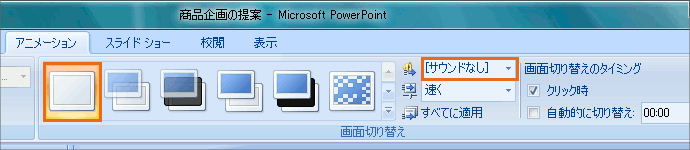
[自動的に切り替え]を解除したい場合には、[自動的に切り替え]のチェックをはずします。
[クリック時]、[自動的に切り替え]の両方のチェックをはずしてしまうと、スライドショーの最中にショートカットキーを使ったり、動作ボタンを設定したりしておかないと次のスライドに切り替えられなくなるので注意が必要です。
 Officeの使いこなしテクニックをメールでお届け!