
 PowerPointでは、複数の図形を扱うことはよくあることだと思います。
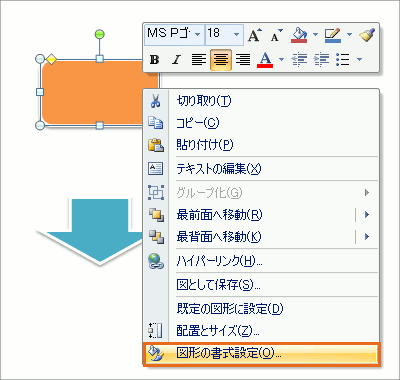 そして図形への様々な変更を一気に操作できるのが、図形を選択して右クリック、[図形の書式設定]をクリックして表示される、
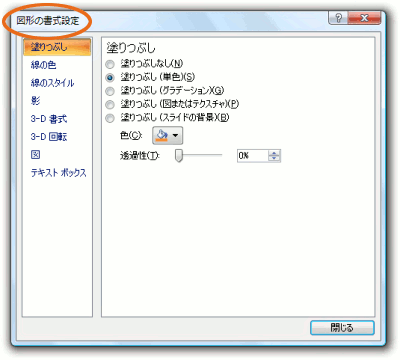 [図形の書式設定]ダイアログボックスです。
1つ目の図形への変更を終え、さぁ、2つ目の図形を変更するぞといった時、わざわざこのダイアログボックスを閉じることはありません。
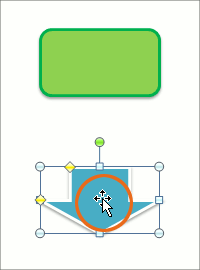 ダイアログボックスを表示したまま、2つ目の図形を選択すれば、ダイアログボックスは選択した2つ目の図形用になり、続けて変更を行うことができます。
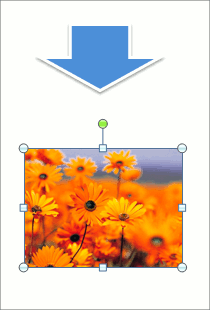 ダイアログボックスを表示したまま、写真のような図を選択してもOKです!
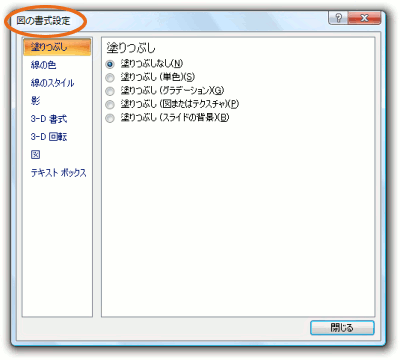 図を選択した場合には、ダイアログボックス左上に表示される名前が、[図の書式設定]に自動的に変わることが分かります。
 Officeの使いこなしテクニックをメールでお届け!