ワード・エクセル・パワーポイント Be Cool Users 2007 アニメーション
パワーポイント・PowerPoint
ワード エクセル パワーポイント Office共通 活用術
HOME     »     パワーポイント・PowerPoint     »     アニメーション・効果     »     アニメーションの追加・変更・削除
アニメーションの追加・変更・削除
PowerPoint 2010, 2007
「既にアニメーションが設定されている図形に、新たに別のアニメーションを付け加えたい」、といったアニメーションの追加、「設定してみたもののイメージが違うから、別のアニメーションに変更したい」というアニメーションの変更。
「追加」と「変更」、違いを意識しながら操作しないと、意外と頭が混乱してしまうんです。

今回はアニメーションの設定をした後の、追加・変更・削除の操作をご紹介します!

ちなみにPowerPoint 2010と2007では、操作方法に違いがあります。
2010では「追加」、2007では「変更」が戸惑いやすいポイントです。
では早速、操作の前に準備を。
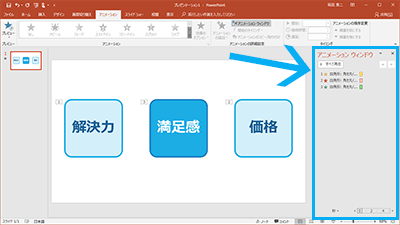
アニメーションの設定」でご紹介している要領で、アニメーション用の作業ウィンドウを表示しておきます。

続きの操作は、下記のリンクで、このページ内を移動できます。
PowerPoint 2010での操作
PowerPoint 2007での操作
PowerPoint 2010でのアニメーションの追加
【PowerPoint 2010】

まずは、既にアニメーションが設定されている図形に、新たに別のアニメーションを付け加える、といった「追加」の操作をしてみます。

アニメーションの追加をしたい図形やプレースホルダを選択します。
[アニメーション]タブ、[アニメーションの詳細設定]グループの[アニメーションの追加]ボタンをクリックし、追加したいアニメーションを選択します。


アニメーションの設定の時と同様、[効果のオプション]ボタンで、追加したアニメーションの動きの方向などを変えることもできます。


アニメーションを追加することができました!

左の例では、「メリットは?」の吹き出しに1番目と3番目に動くアニメーションが設定されていることがわかります。
PowerPoint 2010でのアニメーションの変更
【PowerPoint 2010】
今度は、既に図形に設定されているアニメーションを、別のアニメーションに変える、といった「変更」の操作をしてみます。

左の図では、「メリットは?」の吹き出しに1番目と3番目に動くアニメーションが設定されています。
このうち、3番目に動くアニメーションを、別のアニメーションに変更してみます。
3番目には、終了アニメーション「ブラインド」が設定されているけれど、動きが気に入らないから、「ワイプ」に変える、といった感じです。
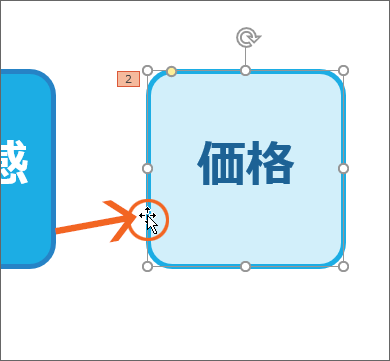
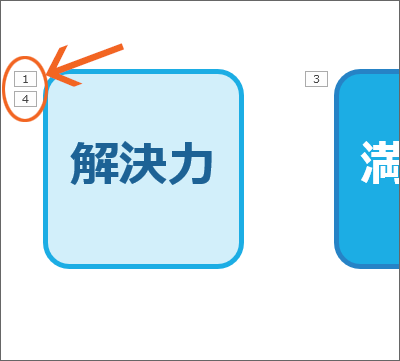
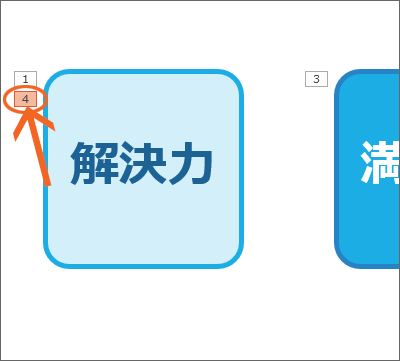
スライド上にある、変更したいアニメーションの番号をクリックで選択します。
今回の例では3番目のアニメーションを変更したいので、「3」をクリックで選択しています。

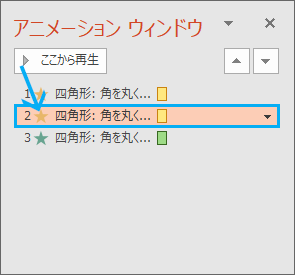
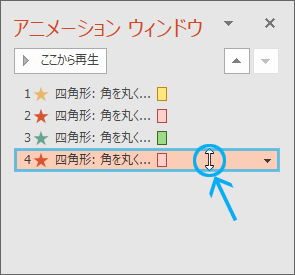
作業ウィンドウを見ると、先ほど選択したアニメーションがどれなのかが分かります。
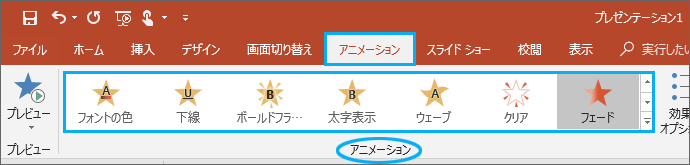
あとはアニメーションの設定の時と同様、[アニメーション]タブ、[アニメーション]グループのアニメーションの一覧から、好みのものをクリックで選択するだけです。


もちろん、[効果のオプション]ボタンで、先ほど変更したアニメーションの、動きの方向などを変えることもできます。
PowerPoint 2010でのアニメーションの削除
【PowerPoint 2010】

既に設定してあるアニメーションを削除したい場合には、削除したいアニメーションの番号をクリックで選択し、[Delete]キーを押せばOKです!

また、作業ウィンドウでも操作できます。
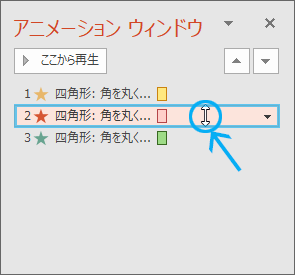
削除したいアニメーションをクリックで選択すると、その端に[▼]が表示されます。
[▼]をクリックし、[削除]をクリックすればOKです!
PowerPoint 2007でのアニメーションの追加
【PowerPoint 2007】

まずは、既にアニメーションが設定されている図形に、新たに別のアニメーションを付け加える、といった「追加」の操作をしてみます。

アニメーションの追加をしたい図形やプレースホルダを選択します。

作業ウィンドウの[効果の追加]ボタンをクリックし、好みのアニメーションを選択すればOK。
そうです、アニメーションの設定の時と同じ操作です!

もちろん、アニメーションを追加したら、その動きの方向を変えることもできます。

アニメーションを追加することができました!

左の例では、「メリットは?」の吹き出しに1番目と3番目に動くアニメーションが設定されていることがわかります。
PowerPoint 2007でのアニメーションの変更
【PowerPoint 2007】
今度は、既に図形に設定されているアニメーションを、別のアニメーションに変える、といった「変更」の操作をしてみます。

左の図では、「メリットは?」の吹き出しに1番目と3番目に動くアニメーションが設定されています。
このうち、3番目に動くアニメーションを、別のアニメーションに変更してみます。
3番目には、終了アニメーション「ブラインド」が設定されているけれど、動きが気に入らないから、「ワイプ」に変える、といった感じです。
スライド上にある、変更したいアニメーションの番号をクリックで選択します。
今回の例では3番目のアニメーションを変更したいので、「3」をクリックで選択しています。

作業ウィンドウを見ると、先ほど選択したアニメーションがどれなのかが分かります。

設定した時には[効果の追加]だったボタンが、[変更]に変わっています。
あとは、[変更]ボタンをクリックし、好みのアニメーションを選択すればOKです。

もちろん、変更したアニメーションの、動きの方向を変えることもできます。
PowerPoint 2007でのアニメーションの削除
【PowerPoint 2007】

既に設定してあるアニメーションを削除したい場合には、作業ウィンドウで削除したいアニメーションをクリックで選択すると、その端に[▼]が表示されます。
[▼]をクリックし、[削除]をクリックすればOKです!
アニメーションの設定
スポンサードリンク
INFO
HOME     »     パワーポイント・PowerPoint     »     アニメーション・効果     »     アニメーションの追加・変更・削除

カスタム検索
パワーポイント2003以前での操作
PowerPoint 2003以前の操作
パワーポイント2003以前での操作方法はコチラ!
アニメーションの変更と削除
パワーポイント 人気ページ
ピックアップ!
Amazon PowerPoint本
いきなりスゴイ! PowerPoint
【超実践! これ一冊で完全マスター】
(100%ムックシリーズ)

河合 浩之

いきなりスゴイ! PowerPoint【超実践! これ一冊で完全マスター】 (100%ムックシリーズ)
晋遊舎 2011-08-18
売り上げランキング : 4707

Amazonで詳しく見る


by G-Tools
|  リンクについて  |  サイトマップ  |  メール  |

All Right Reserved. Copyright© 2007-, Be Cool Users.